RustとTauriによるデスクトップアプリケーション開発に触れてみよう
Tauri は、HTML や CSS、JavaScript などのウェブ技術と、プログラミング言語Rustを使ってデスクトップアプリケーションを構築できるフレームワークです。この記事では、Tauriによるデスクトップアプリケーションの作成の基礎について解説します。
開発環境
- Windows 11 22H2 (64bit)
- Rust 1.65.0
事前に必要なもの
Tauri による開発を始める前に、次のソフトウェアをインストールする必要があります。
- WebView2
- Microsoft Visual Studio C++ Build Tools
Tauriの公式ガイドでインストール方法が解説されています。
WebView2 は Windows11 ではプリインストールされています。
プロジェクトの作成
それでは、プロジェクトを作成していきましょう。
STEP1. create-tauri-app をインストールする
create-tauri-appを利用すると、Tauri での開発に必要なファイルや設定一式を自動で生成してくれます。次のコマンドを入力してインストールしましょう。
cargoの他にも、npm、yarn、pnpmなどのパッケージマネージャでインストールすることができます。パッケージマネージャによるインストールコマンドの一覧
STEP2. create-tauri-app を実行する
create-tauri-app は React や Vue などの主要なUIライブラリを利用するときのテンプレートを用意してくれています。この記事ではUIライブラリは使用せずに開発します。
cargo でインストールした場合は、次のコマンドで create-tauri-app を実行できます。
コマンドを実行すると、プロジェクトを作成するための質問が表示されます。↑ / ↓ キーで選択、Enter キーで決定できます。
- Project name: プロジェクトの名前を入力して下さい。ここで入力した名前はプロジェクトのディレクトリの名前になります。好きな名前で大丈夫ですが、この記事では
hello-tauriにします。 - Choose your package manager: パッケージマネージャを選択します。今回は
cargoを選択します。 - Choose your UI template: 利用するUIライブラリを選択します。今回はUIライブラリを利用しないので
vanillaを選択します。
STEP3. tauri-cliのインストール
tauri-cli は、Tauri アプリケーションのビルド、デバッグに必要なソフトウェアです。次のコマンドを入力してインストールしましょう。
STEP4. プロジェクトの実行
create-tauri-app の実行後、次のような hello-tauri ディレクトリが生成されています。以降はこのフォルダで作業しましょう。
これでプロジェクトの作成ができました。
開発ウィンドウの起動
さっそく実行してみましょう!初回のデバッグは時間がかかります。
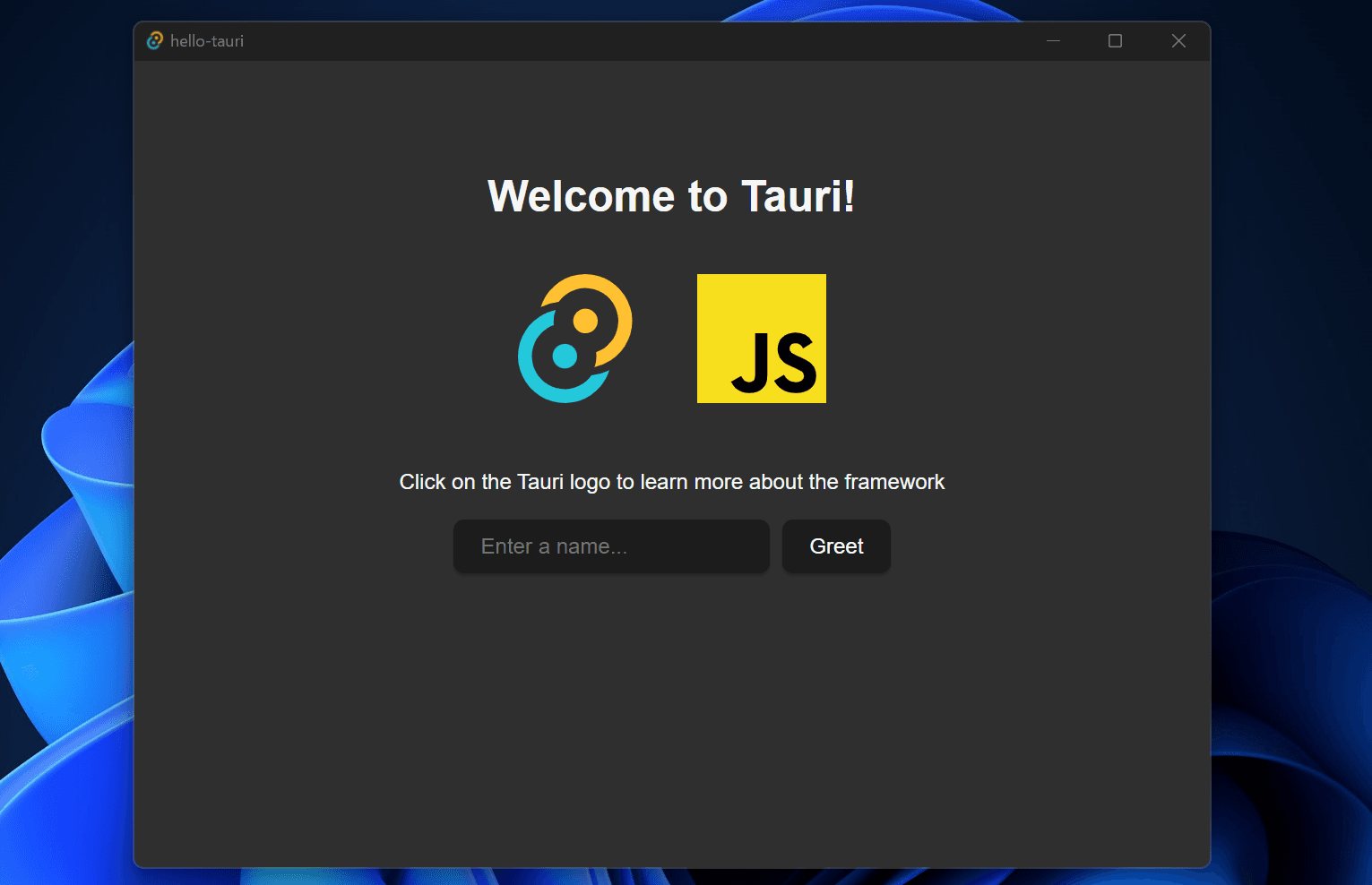
表示されました!Enter a name... のところに名前を入れて Greet ボタンを押すとあいさつ文が表示されます。あいさつ文はフロントエンドではなくバックエンド (Rust側) で生成されています(後述)。
cargo tauri dev コマンドで起動される開発ウィンドウは、実行中にHTMLやRustのコードなどに変更があった時、自動で変更をウィンドウに反映してくれます。変更のたびにこのコマンドを実行する必要はありません。
開発
画面の表示を変える
画面の表示に使われるHTMLやCSS, JavaScript, 画像などはプロジェクト直下の src ディレクトリに入っています。アプリケーションが起動すると最初に src 内の index.html が表示されています。
"Welcome to Tauri!" の文を "Hello, Tauri!" に変えてみましょう。
編集後ファイルを保存すると、実行中のアプリケーションに変更が即座に反映されています。
バックエンドの処理を定義する
src-tauri ディレクトリには Rustプロジェクトが入っており、これがアプリケーションの中核部分を担います。src-tauri/src/ 内の main.rs を開いてみましょう。
fn greet(name: &str) -> String が先ほどのあいさつ文を生成する関数です。名前 (name) を受け取ってあいさつ文を生成し、それを返しています。#[tauri::command] マクロを関数の前に記述することで 、command (コマンド) を作成しています。
fn main() ではアプリケーションの起動、コマンドの登録 (invoke_handler(tauri::generate_handler![greet])) を行っています。
Hello の代わりに Good Morning と挨拶してくれるコマンドを作成してみましょう。
コマンドを作成したら、アプリケーションにコマンドを登録します。
cargo run dev の実行中に保存すると、自動で再コンパイルが行われ、アプリケーションが再起動します。
フロントエンドからRustの関数を呼び出す
コマンドを作成し、アプリケーションに登録すると、フロントエンドから呼び出せるようになります。
フロントエンドのJavaScriptの処理を見てみましょう。
invoke() 関数によって、Rust側のコマンドを呼び出しています。第1引数にコマンドの名前 (関数の名前)、第2引数に関数に渡す値を指定します。
greet() 関数ではなく greet_morning() 関数を呼び出すように変えてみましょう。
完成
テキストボックスに名前を入れて Greet ボタンを押しましょう。
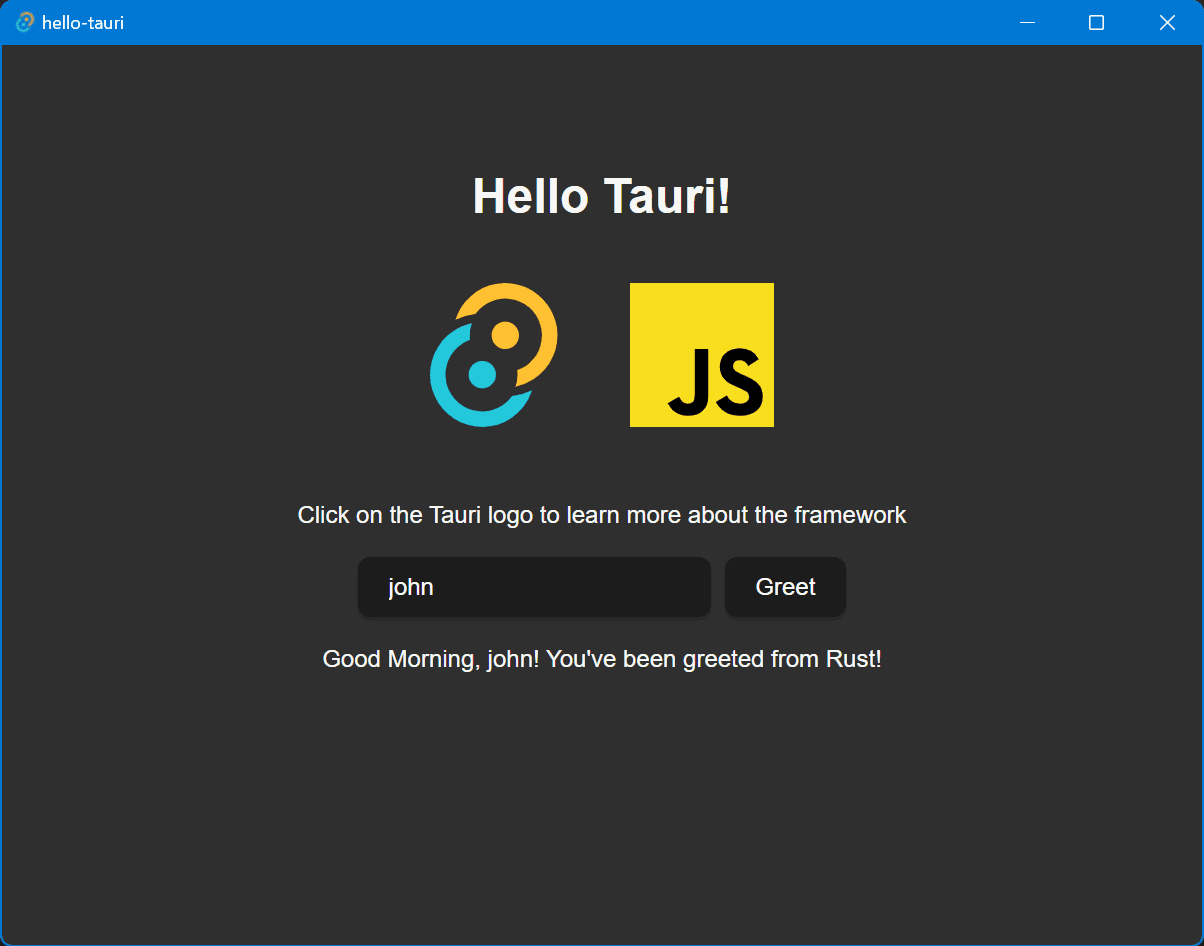
あいさつが Good Morning になっています。Rustで新しく定義した関数をフロントエンドから呼び出すことができました!
おわりに
Tauriのインストール方法、フロントエンドからRust側の関数の呼び出しについて解説しました。
Tauriの歴史はまだ浅いですが、軽量で高速、今後iOSやAndroidに対応するなど、既存フレームワーク (Electron) に匹敵する力を秘めています。今後に期待ですね!